


お買い物の流れ
商品を選ぶ
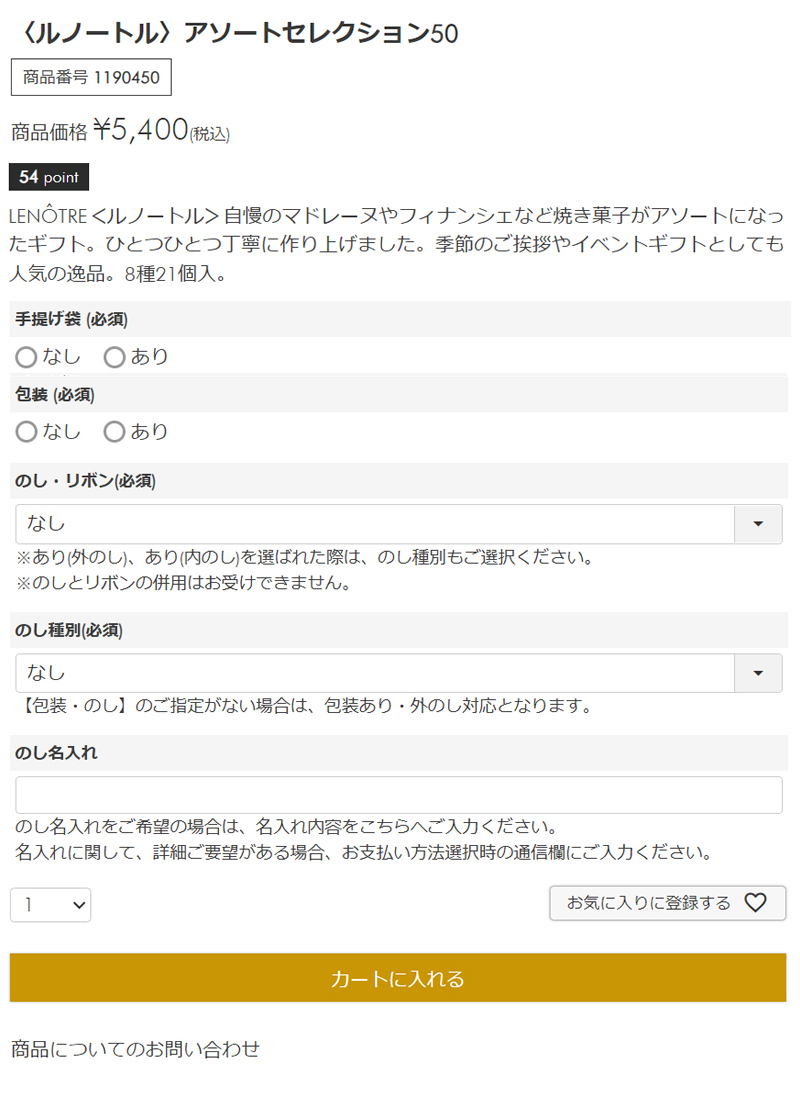
ご希望の商品のページで、数量を入力。
のし、手提げ袋をリストから選んでください。
「カートに入れる」ボタンをクリックし、ショッピングカートに進みます。
手提げ袋について
ご注文の商品専用の袋を、商品の数量分お付けいたします。
のし紙について
ご用途にあわせてのし紙を用意いたします。のし紙に記載するお名前は、お申込みの際に「のし名入れ欄」へご入力ください。
ご注文の商品を確認する
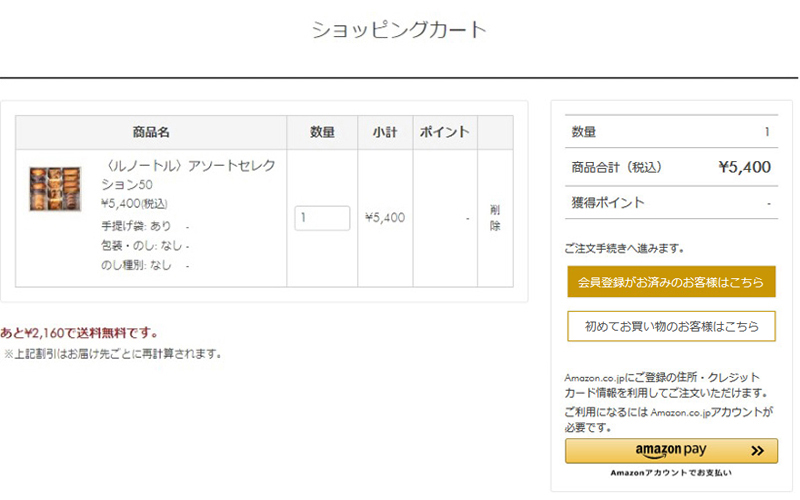
ショッピングカートのページで、内容を確認。自由に変更、取消ができます。選んだ商品以外にも、買い物を続ける場合は、「ショッピングを続ける」ボタンをクリックすると、戻ることができます。
内容の確認後、ご注文手続きへ進みます。ボタン「会員登録がお済みのお客様はこちら」もしくは「初めてお買い物のお客様はこちら」をクリックします。
● Amazonアカウントをお持ちの場合、「amazon pay」をクリックすると、Amazon.co.jpにご登録の住所・お支払い方法を利用してご注文いただけます。
お客さまの情報を入力する
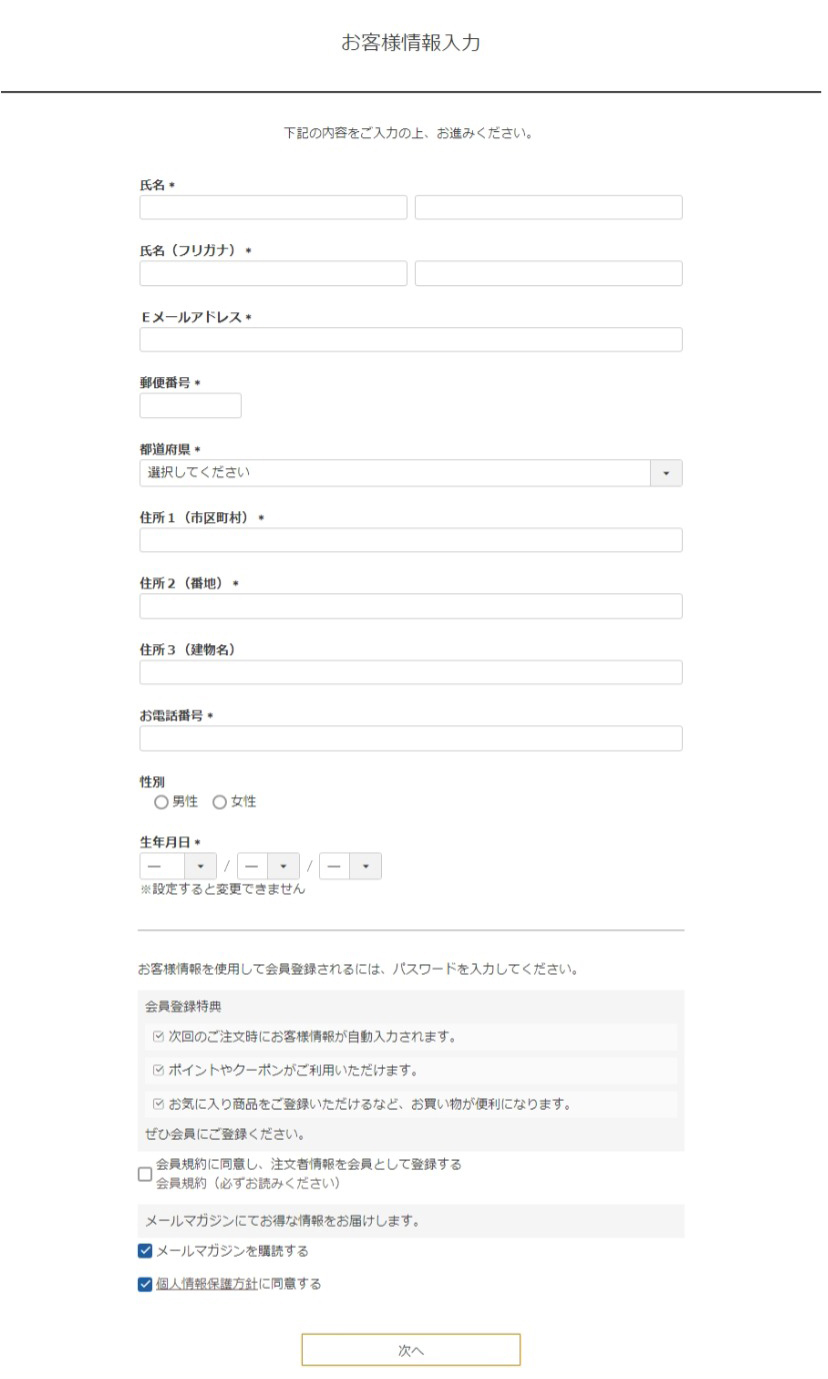
【初めてご利用になるお客さま】
「お客様情報入力」欄の必要項目に情報を入力。
会員登録されなくてもお買い物をしていただけます。
会員登録されますと、次回から住所などの情報が自動的に入力され、簡単にお買い物をしていただけます。また、複数の配送先も登録できるようになりますので、ギフトシーズンなどは大変便利です。
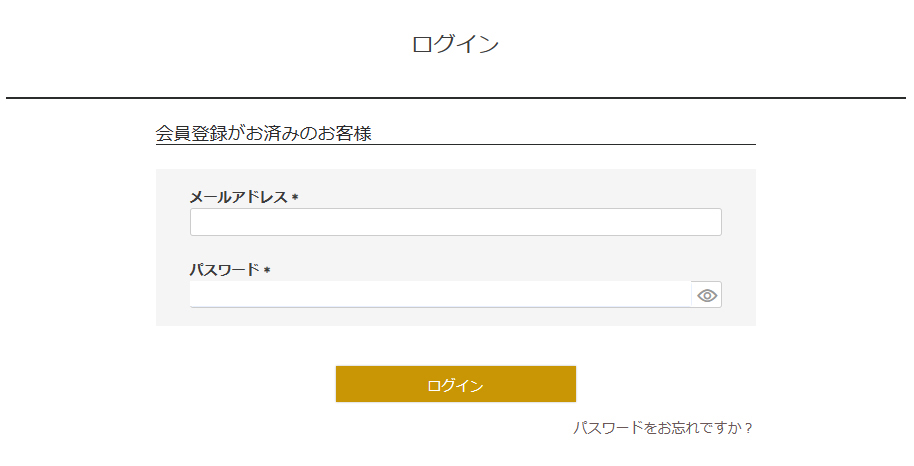
【以前に会員登録されたお客さま】
メールアドレスとパスワードを入力し、「ログイン」ボタンをクリックします。
パスワードをお忘れの場合、再設定をすることができます。
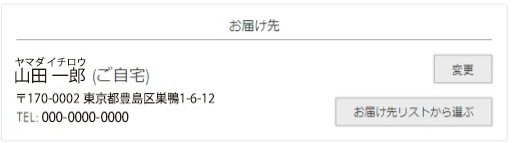
お届け先 / お支払方法を入力する
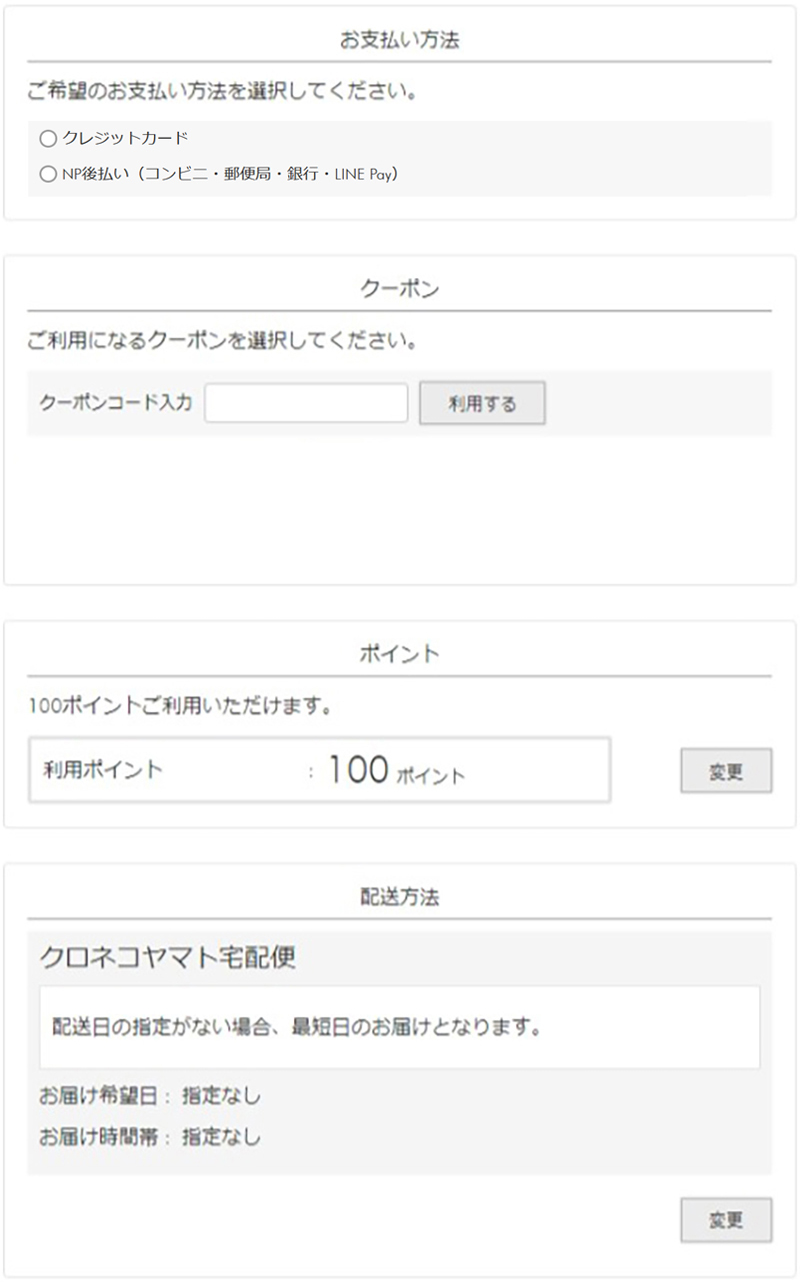
【お支払い方法】
お支払い方法を選択してください。
・クレジットカード
・NP後払い
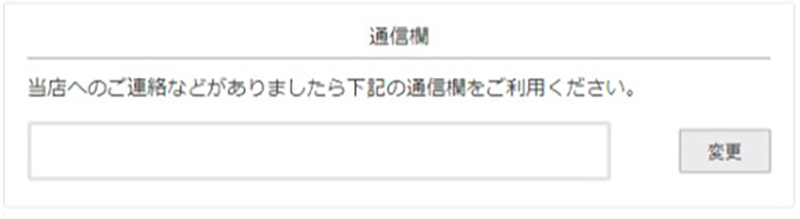
通信欄
のし紙の名入れについて、配送伝票への表記など、ご希望がございましたら、「通信欄」にご入力ください。
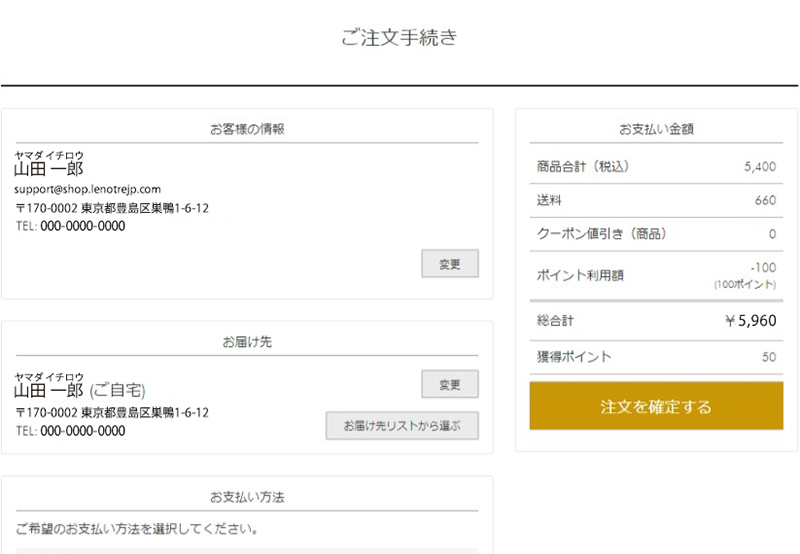
ご注文内容を確認する
ご注文内容を確認後、間違いがなければ「注文を確定する」をクリックします。
ご注文完了後のご連絡
注文が完了すると、登録いただいたメールアドレスに「ご注文確認メール」(自動メール)が届きます。
当店で受注確定後、「受注完了メール」「入金完了メール」「商品発送メール」が届きます。
【ご注文内容のご確認メールが届かない場合】
ご注文後、メールが届かない場合は、以下のことが考えられます。
- 注文が完了していない
- 登録のメールアドレスが間違っている
- 迷惑メールフォルダに振り分けられている
- 迷惑メールの設定でドメインを指定している、または受信許可ドメインを指定していない
- フリーメールアドレスをご使用の場合、迷惑メールとして未着となる
お問い合わせ・ご相談
「お問い合わせ」からご連絡をお願いいたします。
【複数の住所に送付する】
届け先の指定
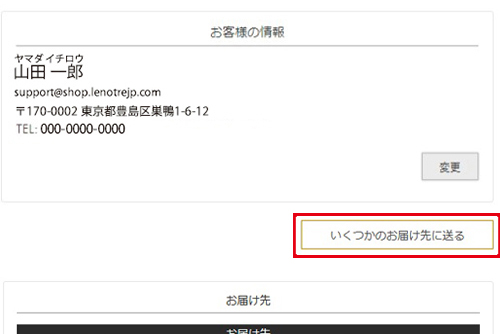
「いくつかのお届け先に送る」をクリックします。
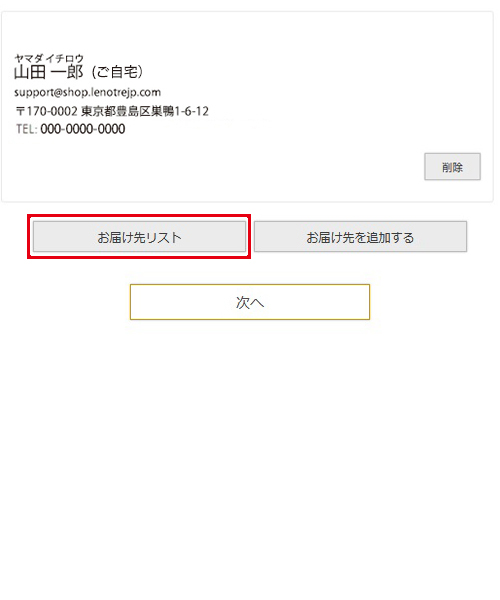
既に「お届け先リスト」を登録済みの場合[お届け先リスト]ボタンをクリックします。
※「お届け先リスト」は、マイページ内の「お届け先リスト」からも登録・変更・削除ができます。
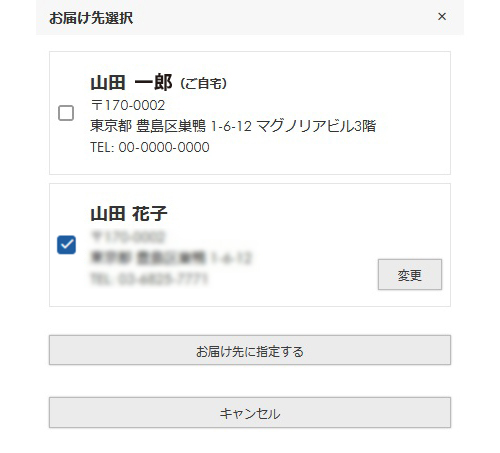
「お届け先」を選択します。
「お届け先」の情報を変更したい場合は[変更]ボタンをクリックします。
※「お届け先リスト」は、マイページ内の「お届け先リスト」からも登録・変更・削除ができます。
「お届け先リスト」が未登録の場合[お届け先を追加する]ボタンをクリックします。
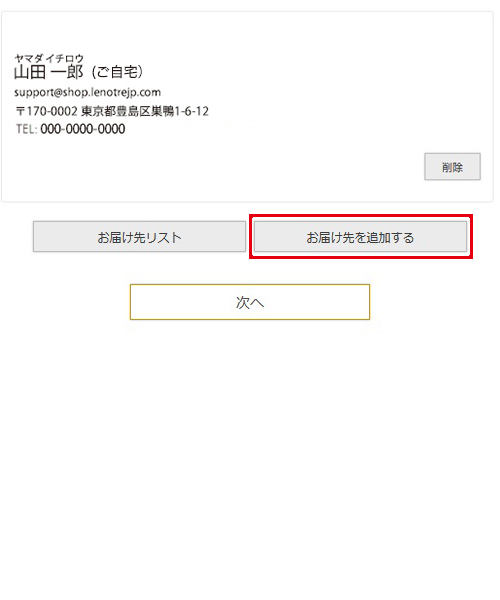
追加したい「お届け先」情報を入力します。
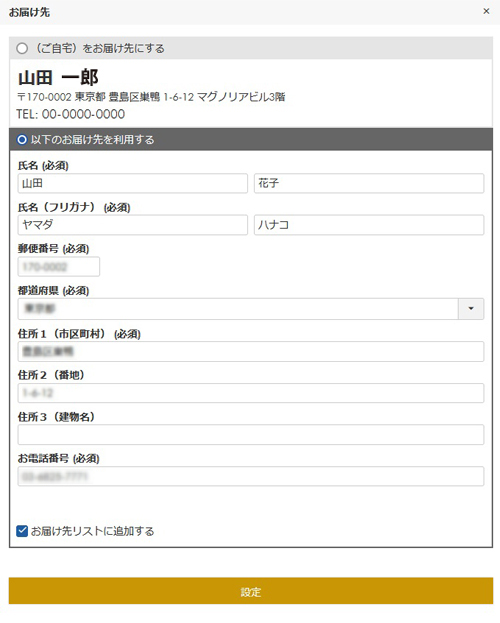
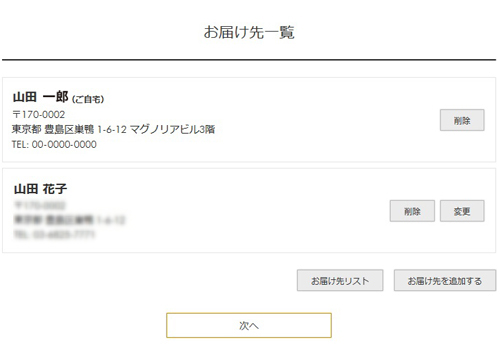
お届け先の確認
選択したお届け先を一覧で確認します。
[削除]をクリックすると、「お届け先」の指定を外すことができます。
ご自宅以外の「お届け先」情報は[変更]ボタンをクリックすると、変更できます。
確認後[次へ]ボタンをクリックします。
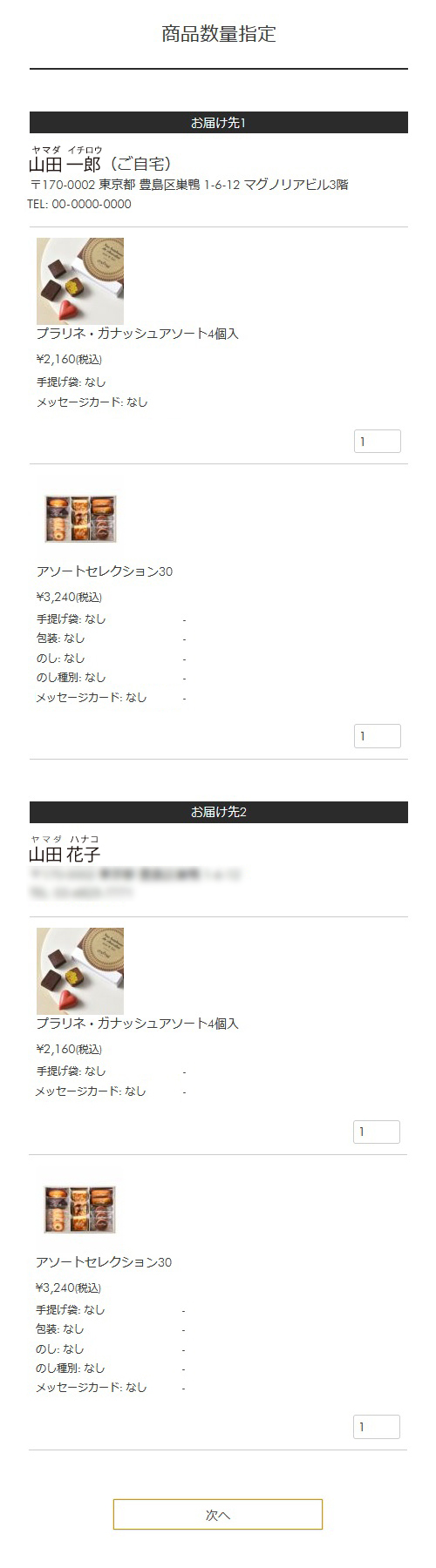
商品数量指定の確認
お届け先ごとに商品と商品数を指定します。
[削除]をクリックすると、「お届け先」の指定を外すことができます。
お届け先ごとに、「商品」と「商品数」を指定します。
確認後[次へ]ボタンをクリックします。
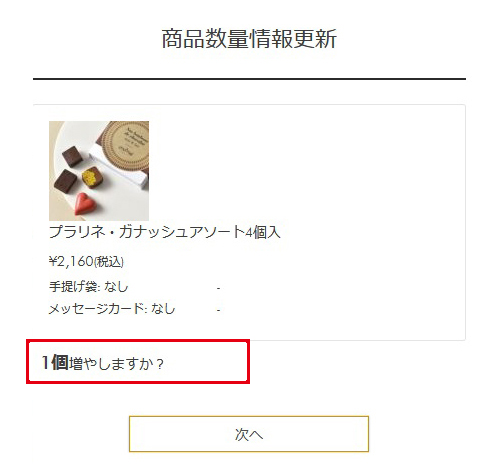
商品数量情報更新の確認
カートに入れた商品数と「商品数量指定」画面で指定した商品数が違う場合、確認が表示されます。
ショッピングカートに投入した商品数にかかわらず数量を修正することができます。
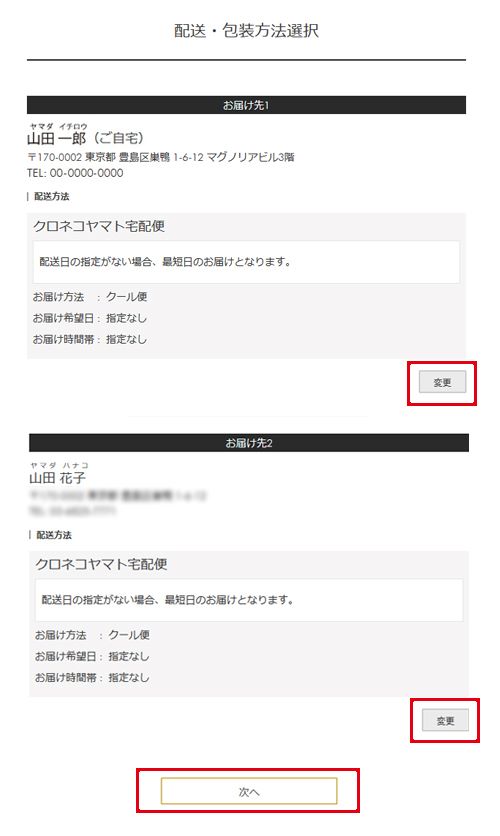
配送方法選択
お届け先ごとに変更が可能です。
設定が完了しましたら、[次へ]ボタンをクリックします。
ご注文手続き
「ご注文手続き」画面が表示され、お届け先が複数設定された状態となります。
決済方法やクーポン・ポイントの利用設定を行い、[注文を確定する]ボタンをクリックしますと、ご注文完了画面が表示されます。
